Wie informiere ich Teammitglieder per Push-Nachricht?

Wissenswertes über Push-Nachrichten bei SportMember


- Neues in Aktivitäten, über die du dein Team informieren möchtest


- Informiere alle Mitglieder auf einmal oder nur einzelne/ausgewählte Mitglieder


- Push-Nachrichten können sowohl über die App als auch über den Computer gesendet werden


- Um Push-Nachrichten zu erhalten, muss die SportMember-App heruntergeladen sein
In Bezug auf die Push-Nachrichten gibt es immer zwei Möglichkeiten, mit dem Team in Kontakt zu treten.

Die eine ist automatisch ein paar Tage vor der Aktivität, die andere kann jederzeit manuell erfolgen.


Push-Nachrichten als automatisierte Erinnerungs-E-Mail senden

  1. Erstelle eine Aktivität oder bearbeite eine Aktivität
  2. Klicke hier beim Erstellen/Bearbeiten oben rechts auf Erweitert
  3. Wähle die Erinnerungs-E-Mail. Hier gibt es zwei Möglichkeiten:
    1. Erinnerung 5 Tage vor der Aktivität
    2. Erinnerung 2 Tage vor der Aktivität


Vom System aus ist standardmäßig Keine Erinnerung aktiviert, du kannst aber zwischen den folgenden Optionen auswählen:

  • An alle senden
  • An Unentschlossene senden
  • An Angemeldete senden
  • An Teilnehmer, Assistenten und Trainer senden


Sobald du dies ausgewählt hast und die restlichen Einstellungen der Aktivität übereinstimmen, beende den Vorgang mit einem Klicken ganz unten auf den grünen Button Speichern.

Push-Nachrichten werden nun automatisch 2 bzw. 5 Tage vor der Aktivität an die ausgewählten Personen gesendet.

Hinweis: Das einzelne Mitglied und auch ein Elternprofil kann die automatischen Push-Nachrichten in den persönlichen Profileinstellungen deaktivieren. In diesem Fall werden deine Push-Nachrichten nicht empfangen.


Manuelle Push-Nachricht senden


  1. Gehe unten in der Übersicht über oder in die Aktivität
  2. Klicke auf den in der unteren rechten Ecke
  3. Klicke nun auf Push-Nachricht senden
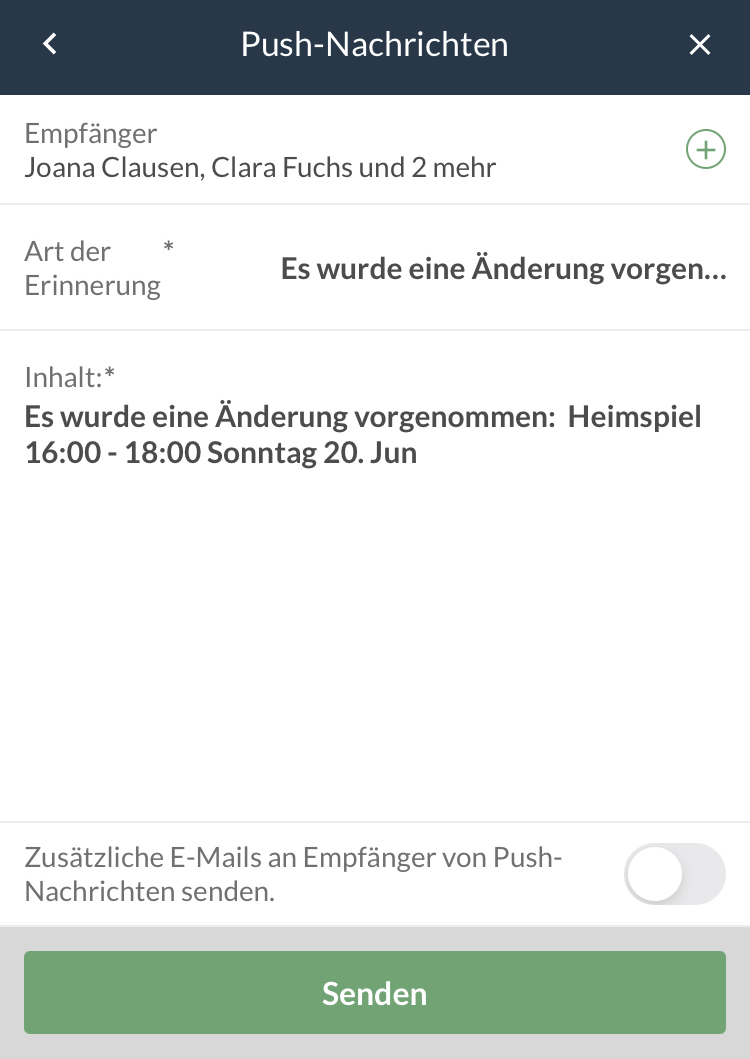
  4. Klicke auf Push-Nachrichten
  5. Wähle die Empfänger (z. B. nach Mitgliedsfarben oder Alle Empfänger)
  6. Schreibe eine kurze Nachricht oder wähle eine der Vorlagen
  7. Wähle ob du gegebenenfalls eine zusätzliche E-Mail an die Empfänger von Push-Nachrichten senden möchtest
  8. Beenden mit dem grünen Button Senden


Il n'y a pas de réponse à cette question concernant l'utilisation de SportMember à partir d'un ordinateur.
Cet article vous a-t-il été utile ?
2 sur 2 ont trouvé cela utile

Prêt à commencer ?

Découvrez SportMember ou créez un compte dès maintenant pour commencer la gestion sportive de votre club ou association. Et si besoin, contactez-nous, on sera ravis de vous aider à démarrer !
Combien ça coûte ?
Quels sont les besoins de votre club ? Abonnement Basique ou PRO ?
Prix
Aperçu des fonctions
Il n’y a pas deux clubs identiques — notre logiciel de gestion sportive s’adapte à chaque association
Aperçu des fonctions